Предыстория
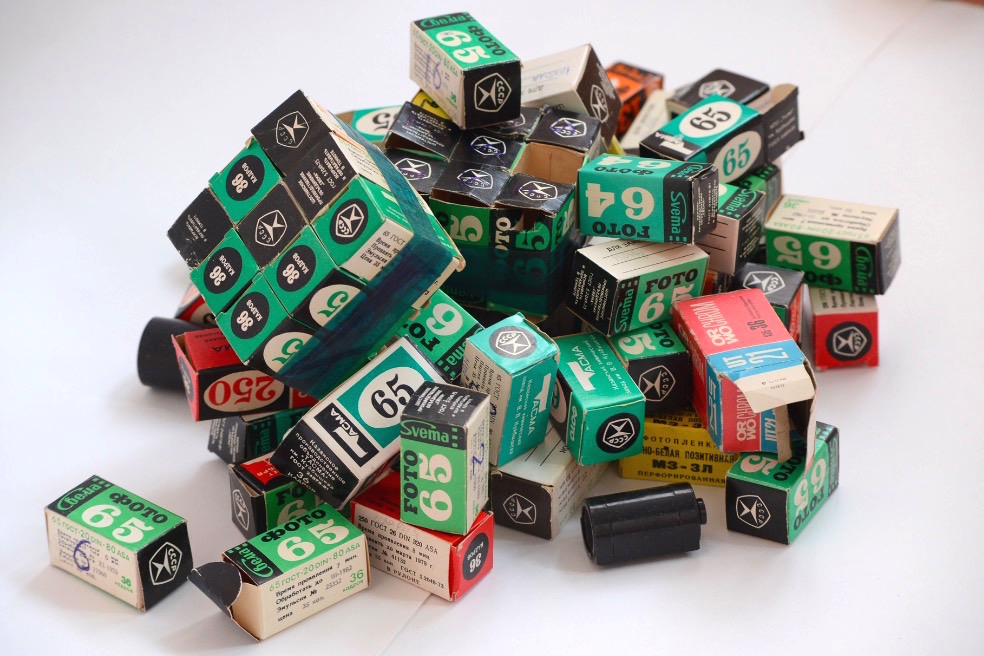
Много лет я смотрел на свои старые черно-белые негативы, которые лежали в нескольких коробках со времен школы в СССР и каждый раз давал слово как нибудь обязательно отсканировать их для домашнего фотоархива. Но, то не было сканера, то сканер был не тот, то времени не хватало, в результате они пролежали нетронутыми почти двадцать дет.
Все изменилось в момент, когда я поставил на подоконник в качестве интерьерного украшения свою старую среднеформатную Agfa, которая каждый раз напоминала мне о том, что время идет и моей любимой камерой давно и надолго стала M9.


Agfa m9
Время пришло, когда брат моей подруги дал мне напрокат Epson Perfection V370 photo, который с помощью адаптера вполне в состоянии сканировать 135 пленку и средний формат.
Первая попытка:
Когда я попробовал отсканировать первый негатив, то столкнулся с неимоверной скрученностью пленок, из-за чего они просто не вставали в адаптер сканера. Только некоторые оказались свернуты эмульсией наружу, и они были более-менее прямыми.
Большинство пролежали десятки лет, будучи свернутыми эмульсией вовнутрь и при попытке достать их из коробок и развернуть, выгибались дугой и начинали нехорошо потрескивать высохшей эмульсией.
В таком выгнутом состоянии пленки прилегали неплотно к стеклу сканера и из-за этого намного нарушалась резкость кадров. Поэтому я решил распрямить их и настроить сканер на нужное мне разрешение.
Этап 1: Подготовка оборудования
Для сканирования я поставил поставил драйвера Epson Perfection V370 и программу для сканирования EpsonScan, которую скачал с официального сайта производителя на компьютер с windows 7. На этом этапе проблем я не испытал, за исключением того, что сначала запутался, как включить профессиональный режим. В принципе там была и программа для Mac, но я ей не стал пользоваться, поэтому о ее работоспособности судить не могу.

Этап 2: Выбор разрешения
Я довольно долго колебался, в каком разрешении стоит сканировать и перечитал несколько тематических форумов, где большинство людей предлагали сканировать на 2400 dpi, говоря что этого вполне достаточно как для просмотра фото на экране, так и для печати фото на лазерном принтере. Я попробовал сделать тестовые сканы в разрешениях от 1200 до 9600 dpi и остановился на уровне 3200 dpi, что близко к оптическому разрешению сканера. Ну и второе было то, что я практически не ощущал визуальной разницы между изображениями.
В итоге я отсканировал кусок одной из относительно прямых пленок и убедился, что сам сканер работает устойчиво, что меня очень порадовало.
Этап 3: Сортировка пленок
Первым делом оказалось важно отсортировать пленки по году съемки и контексту. Я уже не помнил, что вообще было на тех пленках, и мне хотелось чтобы файлы шли в хронологическом порядке. Для этого я использовал сохранившиеся кое-где подписи на коробках и автоматическую маркировку Свемой, Тасмой года на самих пленках.
Уже в самом конце сканирования я несколько раз сам себе сказал спасибо за то, что выполнил этот этап, иначе бы я просто запутался в своих пленках. Поэтому постарайтесь также разложить свои пленки, впоследствии вы скажете себе много раз спасибо за то, что предварительно посмотрели пленки и отсортировали их по тематике.
Этап 4: Отмывка, сушка и выпрямление пленок
Затем я занялся промывкой и выпрямлением пленок. Сначала у меня была идея найти старый фотобачок и промывать пленки в нем, но оказалось, что купить его теперь можно только на Авито, поэтому вместо фотобачка я взял трехлитровое пластиковое ведро для пищевых продуктов.
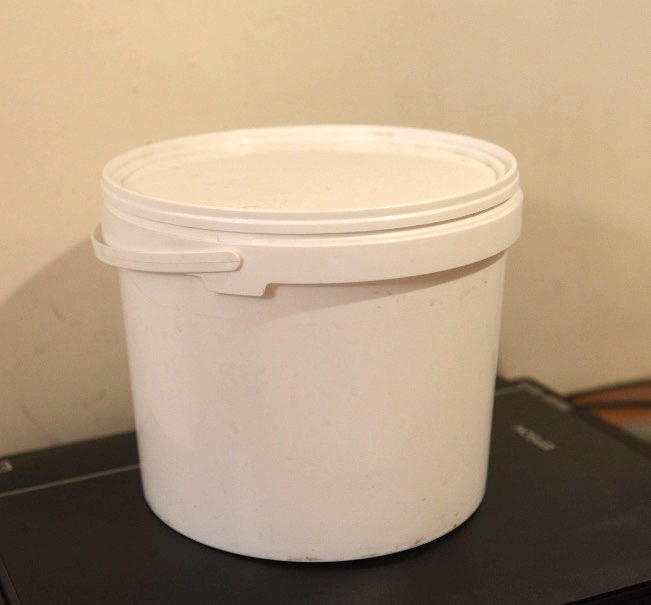
Чтобы не повредить эмульсию, я налил ведро профильтрованной кипяченой водой температурой 26˚ и на несколько часов положил первые пленки. Для того, чтобы при сворачивании эмульсия не потрескалась, я сначала намочил их и только потом свернул в кольцо диаметром около 10 см эмульсией наружу и скрепил последний слой канцелярской скрепкой, чтобы пленка не разворачивалась. Опытным путем выяснилось, что эмульсии хватает примерно часа, чтобы полностью расправиться.
Сушить пленку оказалось удобнее всего в ванной. За счет того, что там немного влажная и наиболее чистая атмосфера, пленка высыхала более равномерно и без излишних напряжений.
Чтобы еще более снизить последующие напряжения, как только исчезали последние капли влаги и эмульсия оставалась чуть влажная, я сворачивал пленку эмульсией наружу в рулон диаметров 4-5 см и оставлял в таком положении на сутки.
На следующий день я разрезал пленки на ленты по 6 кадров, поскольку это особенность эпсоновского пленочного адаптера и ставил еще на день под стопку книг.
Таким образом, у меня образовался технологический процесс, когда я каждый день промывал и сушил 5-7 пленок и сканировал пленки с предыдущего дня.
Этап 5: Сканирование
Для того, чтобы сканировать пленки на Epson Perfection V370 photo мне потребовалось снять с крышки сканера белую подложку, иначе сканер дает ошибку сканирования. Для этого надо потянуть за черную ручку вверх и в крышке останется только узкая белая полоска пластика для сканирования пленок.


Важно не перепутать, что пленку надо класть в адаптер эмульсией вверх. Сначала я положил эмульсией вниз, но увидел зеркальное отображение текста на первом же скане, поэтому обязательно отсканируйте любой кадр с текстом и убедитесь что он правильно читается иначе потом протребуется конвертировать все файлы в редакторе.
Я перебрал несколько различных разрешений сканирования и остановился на 3200 dpi. Файл при этом получался примерно 4500*3500 рх, что вполне достаточно для непрофессиональных применений. Большинство источников рекомендует использовать еще меньшее разрешение 2400 dpi, но я на всякий случай все таки немного перестраховался.
Изменить разрешение и тип сканирования в приложении Epson PhotoScan можно сделать только в профессиональном режиме, о чем надо не забыть. Из настроек при сканировании я использовал черно-белый негатив и цветное фото 48 бит – это обеспечивает максимально высокое качество записи файла и скорость около 5-6 минут на блок из шести кадров.
Этап 6: Хранение негативов
После сканирования я завернул каждую пленку отдельно a лист бумаги А4, подписывая содержание и номер. Сначала я хотел купить пластиковые фотофайлы для хранения пленок, но потом обратил внимание на то, что купить их не так-то просто. Возможно потом я переложу пленки в фотофайлы, но сейчас они замечательно легли в пластиковую коробку, заняв примерно столько же места, сколько и занимали в свернутом состоянии.
Этап 7: Обработка и сортировка фотографий
Для сортировки и хранения фотографий на жестком диске я традиционно использую каталог в формате хранения год-месяц-день, куда складываю фотографии с очередного события для последующего использования.
Программы каталогизаторы у меня за много лет использования так и не прижились, поэтому я традиционно применяю собранный руками каталог и скрипт, который показывает мне эти фотографии.
Резюме:
Итого, сканирование показалось мне утомительной, но необходимой процедурой и заняло несколько месяцев в неспешном режиме по несколько пленок в день. Наиболее сложной оказалась промывка пленок, их выпрямление и сама процедура сканирования, потому что она не позволяла заняться своими делами из-за того, что все сканируется по 6 кадров.
Этот сканер я могу смело рекомендовать для подобных применений, EpsonPerfection V370 photo достаточно неплохой и по скорости работы, и по цветопередаче. Наверняка на барабанном сканере все бы удалось сделать гораздо быстрее, но и цена вопроса была бы уже совершенно другой, потому что барабанные сканеры можно найти уже обычно только a фотоцентрах.
Возможно есть сканеры с более удобными адаптерами, где пленку не потребуется резать по 6 кадров, но это уже вы попробуете сами и напишете мне о достигнутых вами результатах.
Будут вопросы — пишите. Будет настроение – приходите поработать со своими историями и ситуациями.
Ну и читайте в Телеграме, кому удобнее это делать там.
Best,
/ok


